自身のサイトの表示を変える
想定作業時間:5分
概要
KurocoEdgeは既存のシステムに修正を加えることなく、あらゆるサイトに様々な機能を後づけできるサービスです。
ビギナーズガイドとして以下の3ステップを準備しました。
- サンプルサイトの表示を変える
- 自身のサイトの表示を変える
- KurocoEdgeを導入する
本チュートリアルでは、自身の持つサイトの表示を変えてみます。
動作の確認
早速、簡単なルールを設定して、動作を確認します。
ここでは例として、ディバータのコーポレートサイトの[Our Values]の表示を[Our Missions]に置換してみます。
URLの設定を自身のサイトに置き換えて実施し、動作の確認をしてください。

バックエンドホストの追加
まず最適化を行うサイトをバックエンドホストとして追加します。
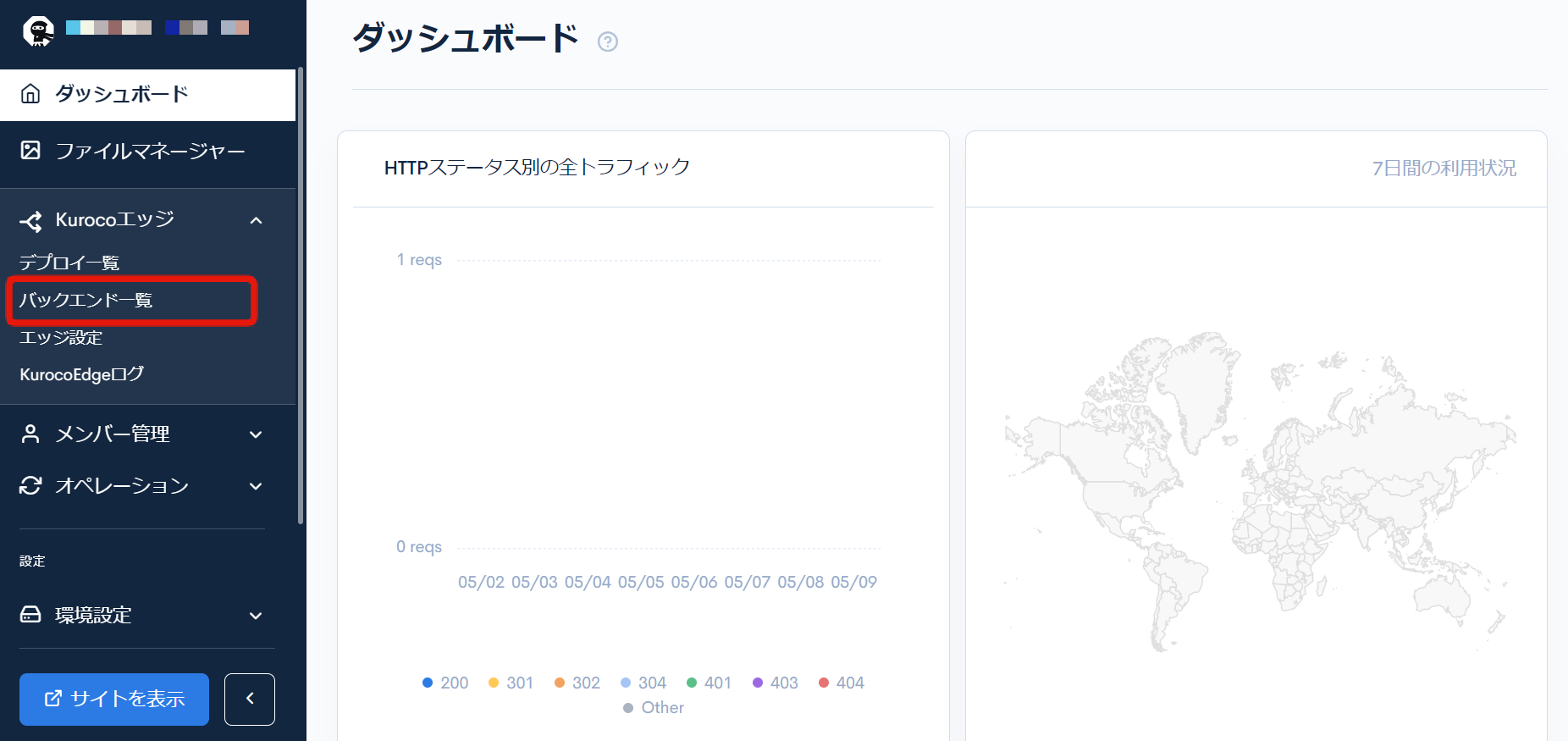
[Kurocoエッジ]->[バックエンド一覧]をクリックします。
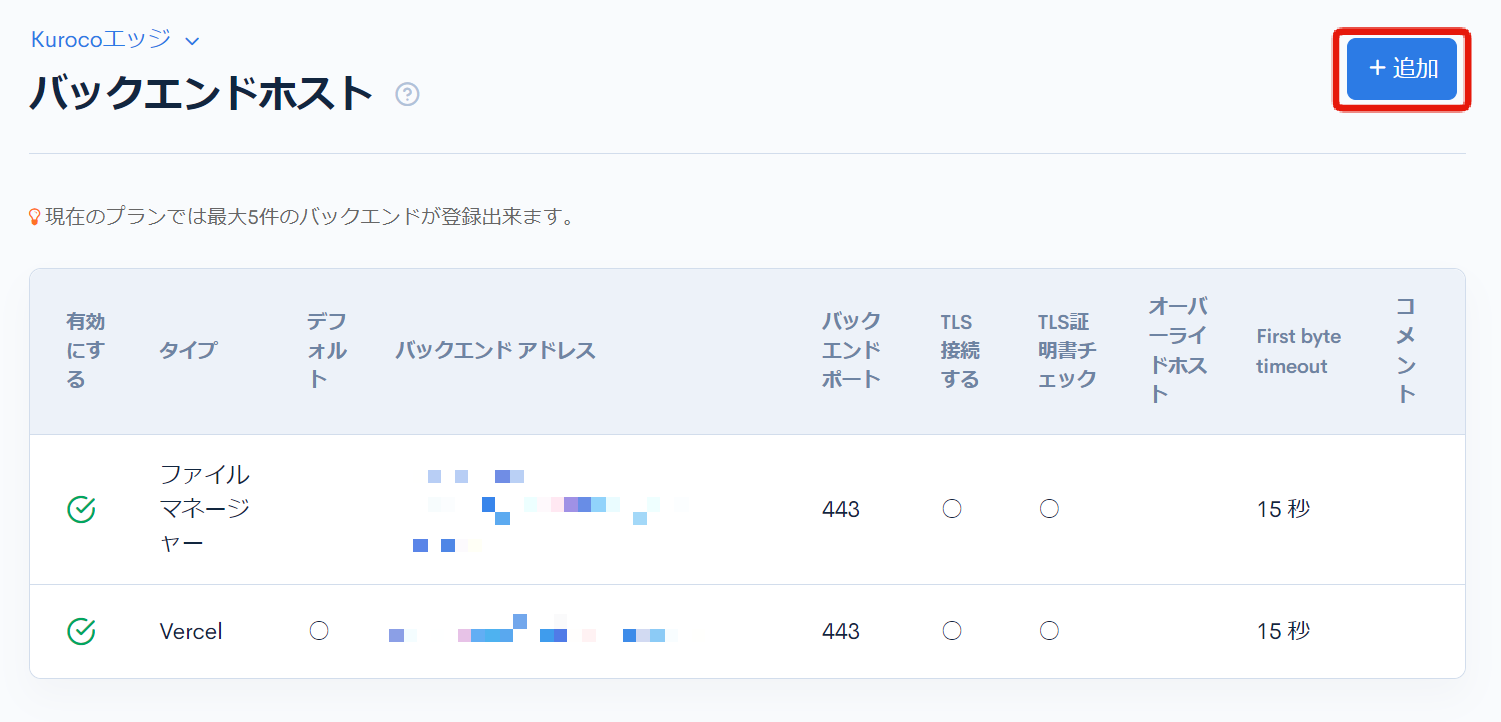
バックエンドホスト一覧が表示されるので、[追加]をクリックします。
バックエンドホストの追加画面が表示されるので、以下のように設定します。
| 項目 | 値 |
|---|---|
| バックエンドアドレス | 既存サイトのドメインに現在設定されているCNAME、もしくはIPアドレスを入力する |
| オーバーライドホスト | 設定するにチェックを入れ、KurocoEdgeで最適化を行う既存サイトのドメインを入力する |
| バックエンドポート | 443 ※既存サイトがhttp通信の場合は80を入力 |
| TLS接続する | チェックを入れる ※既存サイトがhttp通信の場合はチェックを外す。 |
| TLS証明書チェック | チェックを入れる |
| First byte timeout | 15秒 |
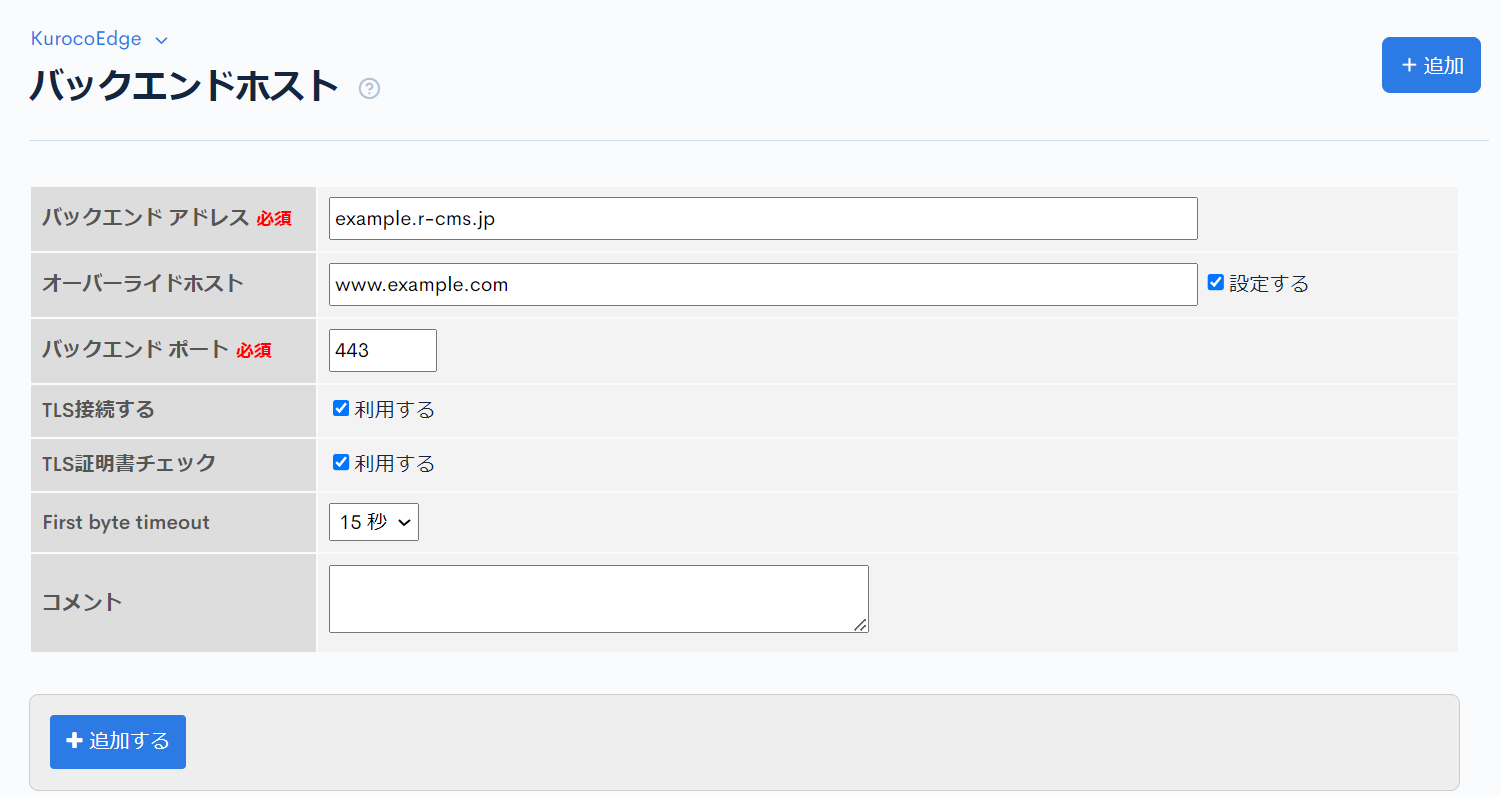
バックエンドアドレスはdigコマンド(Mac)やnslookupコマンド(Windows)で確認できます。
設定が完了したら、[追加する]をクリックしてバックエンドホストを追加します。
デプロイの設定
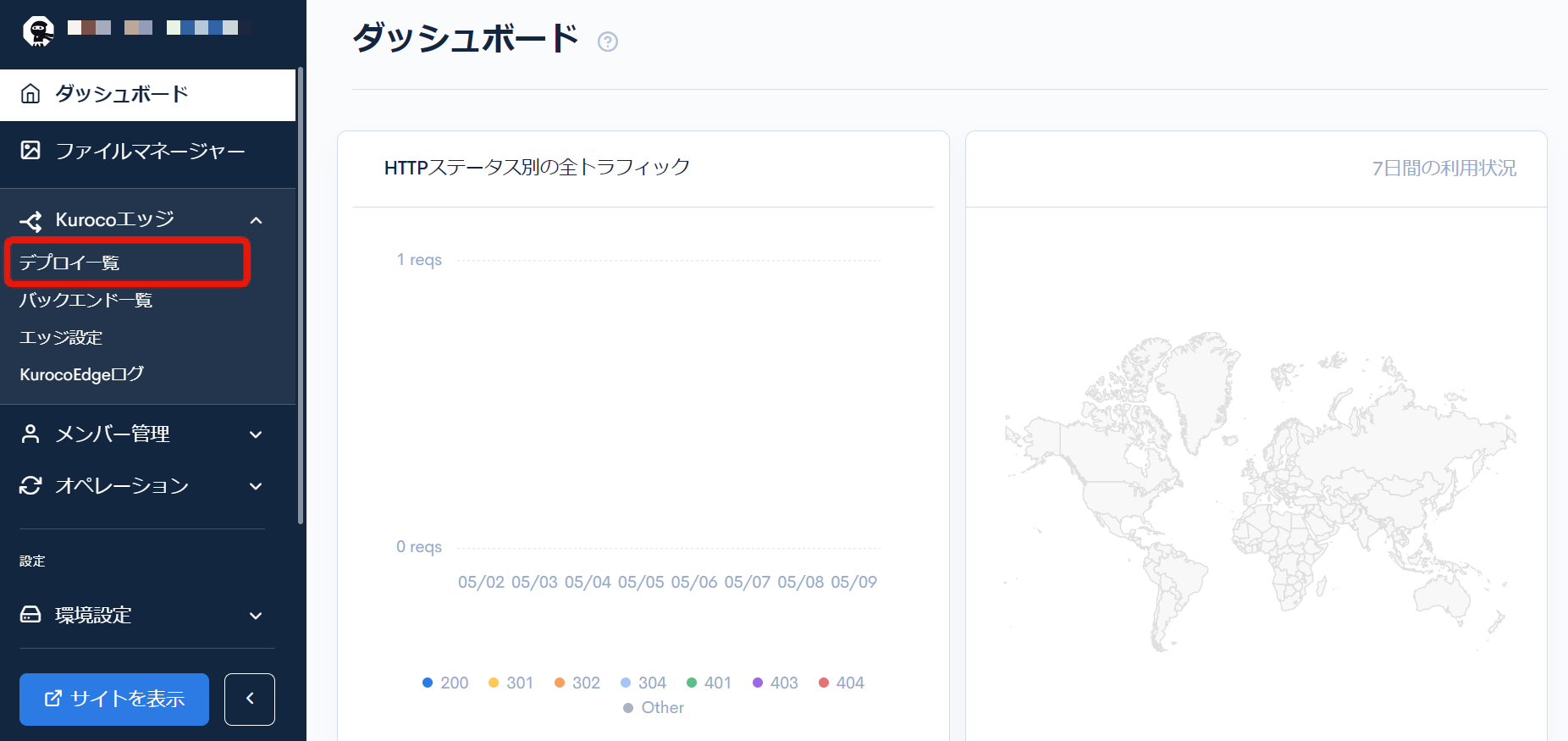
[Kurocoエッジ]->[デプロイ一覧]をクリックします。
バージョン2をクリックします。
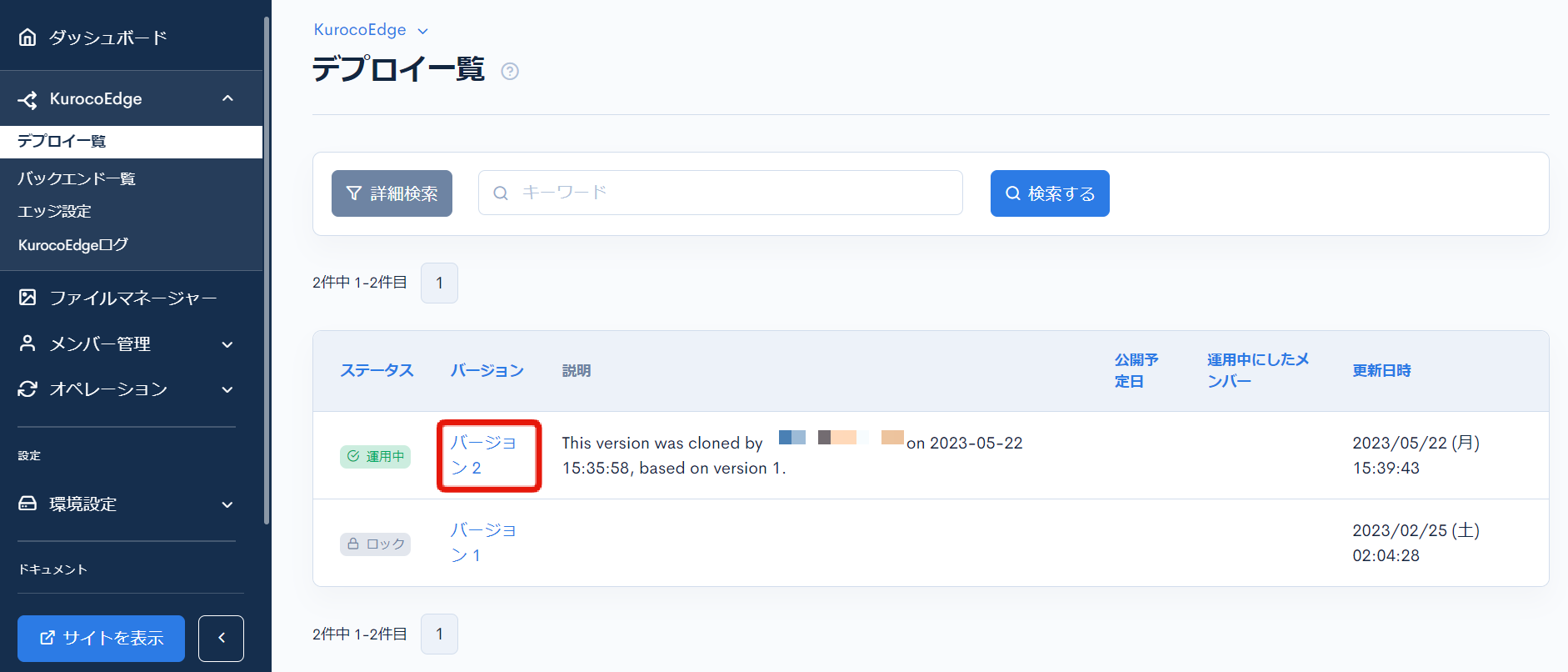
ステータスが運用中のデプロイは編集できません。
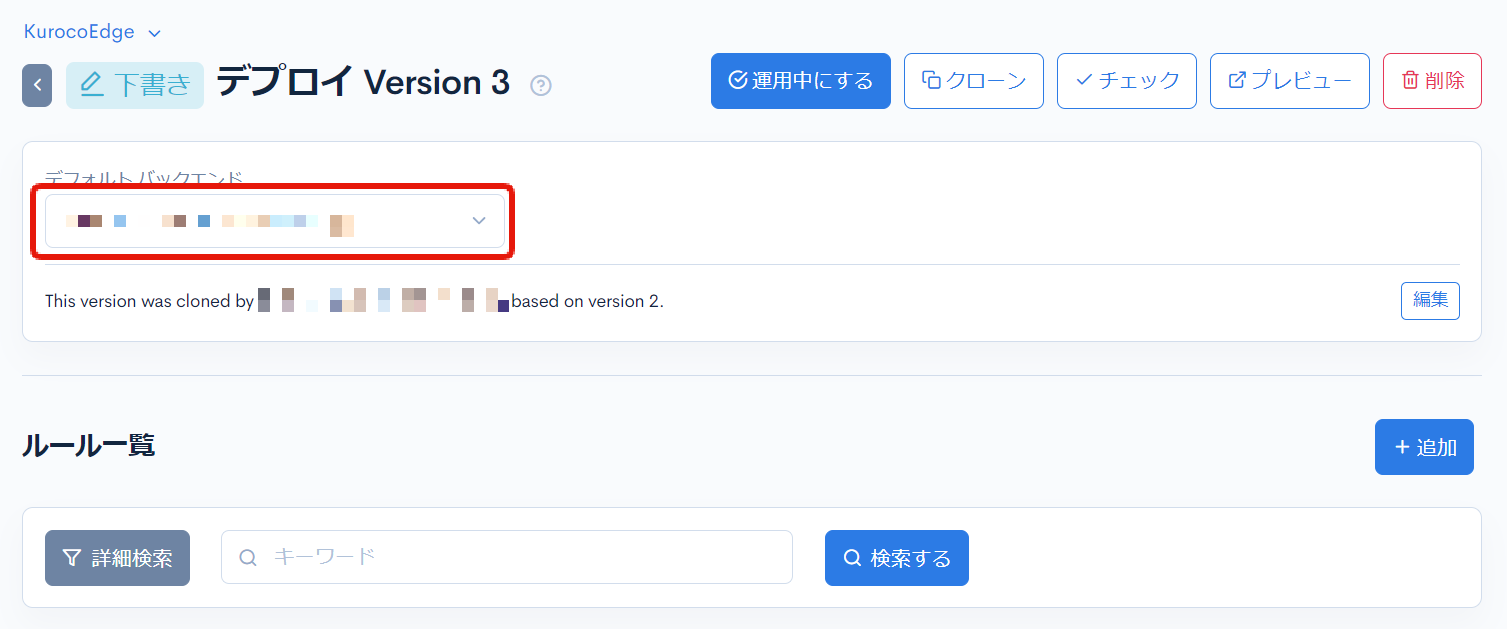
[クローン]をクリックして、ドラフトのデプロイを作成します。

クローンされたドラフト状態のデプロイが開くので、デフォルトバックエンドをバックエンドホストで追加した自身のサイトに設定します。
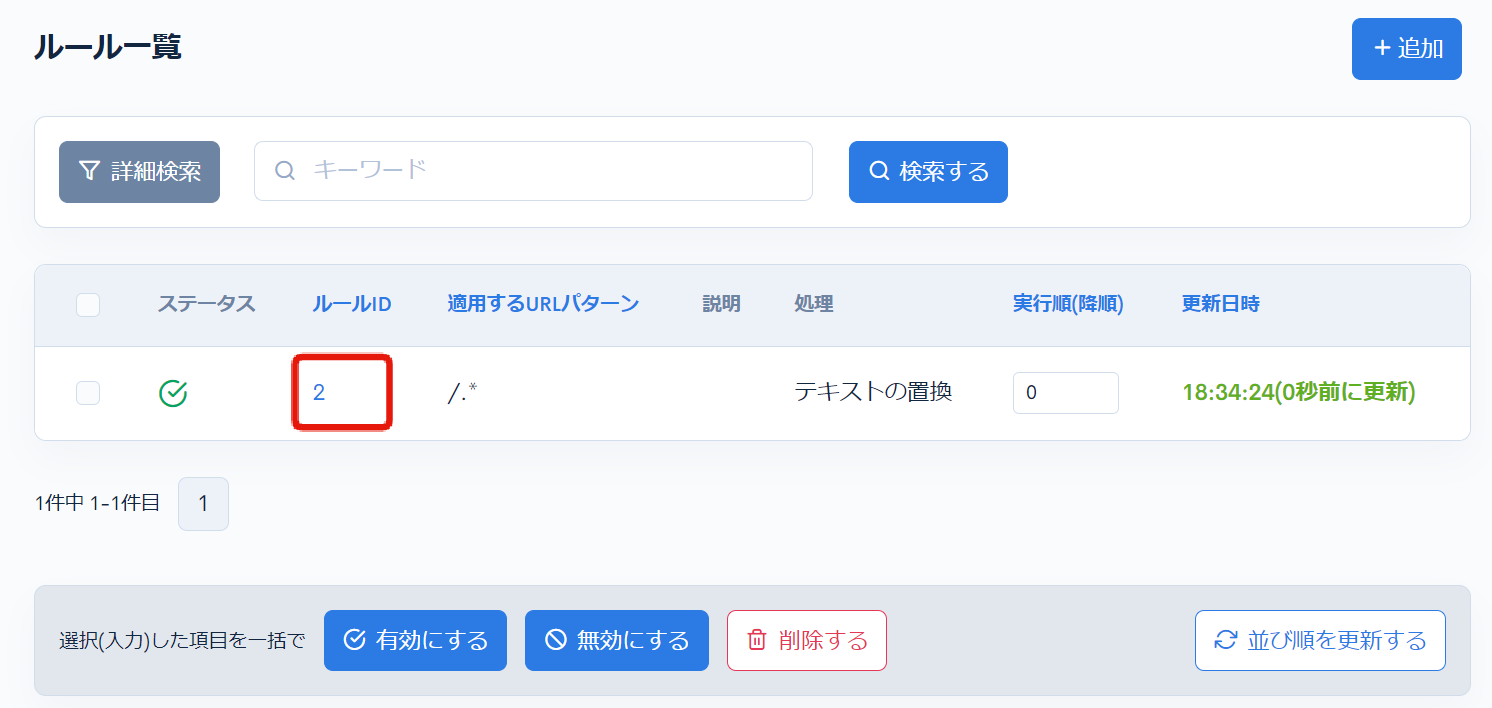
ページ下部にスクロールし、ルール一覧からルールIDをクリックします。
レスポンスタブをクリックします。
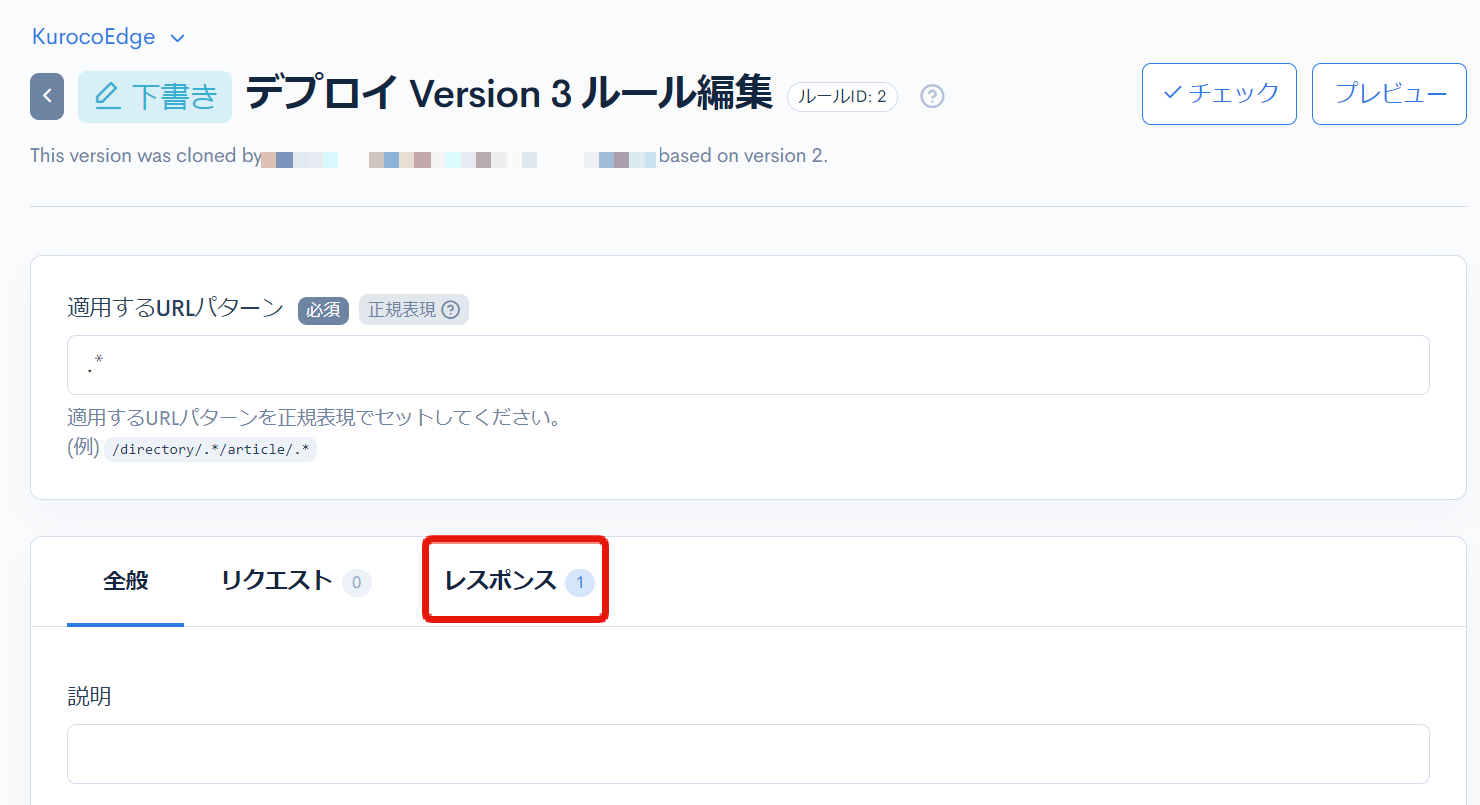
サンプルサイト向けに設定したルールが設定されているので、 以下のように変更し、[更新する]をクリックします。
| 項目 | 値 |
|---|---|
| 処理 | テキストの置換 |
| 置換前 | Our Values |
| 置換後 | Our Missions |
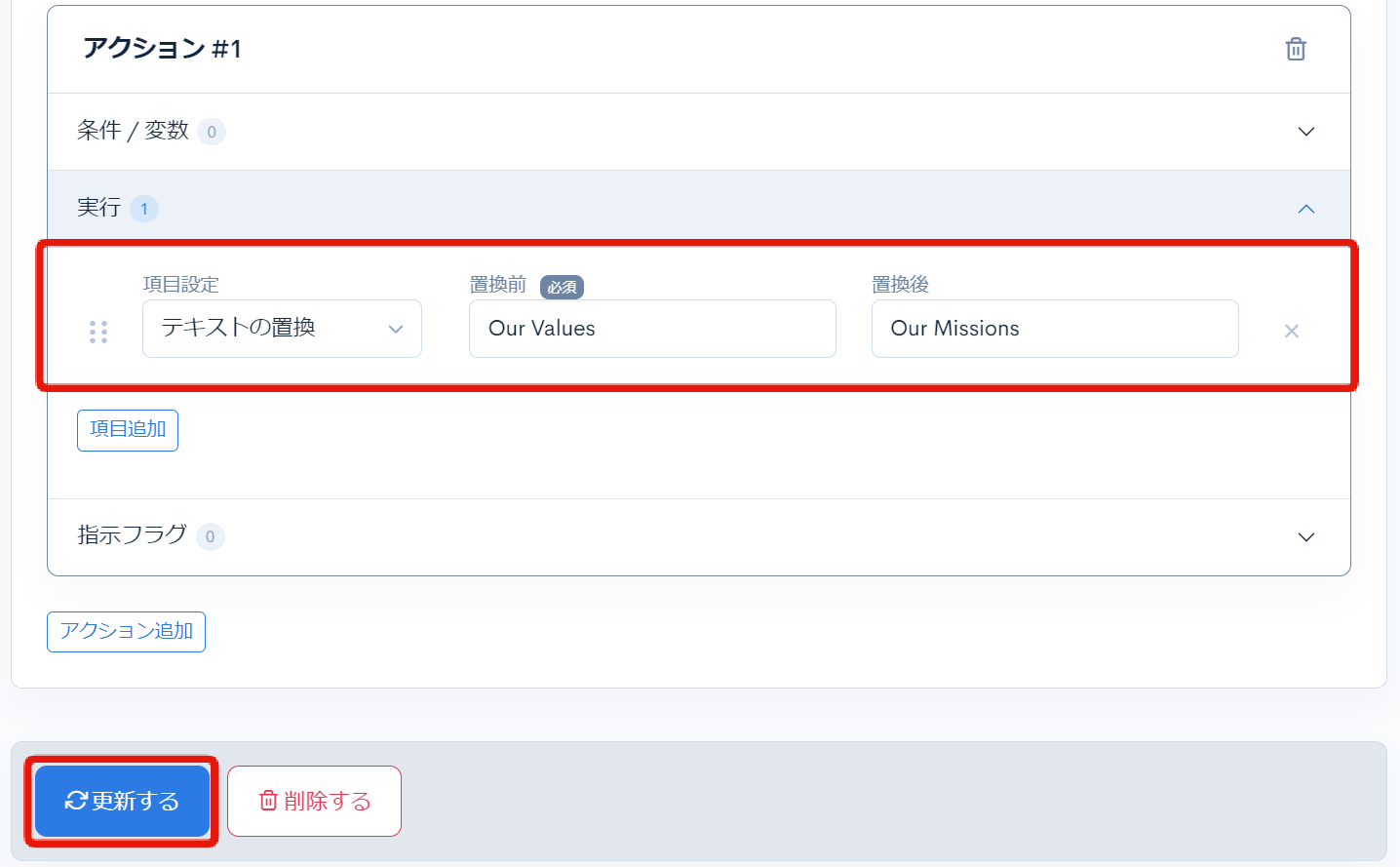
置換するテキストはご自身のサイト向けに調整してください。
設定ができたら[プレビュー]をクリックして、追加したルールが想定通りに適用されていることを確認します。
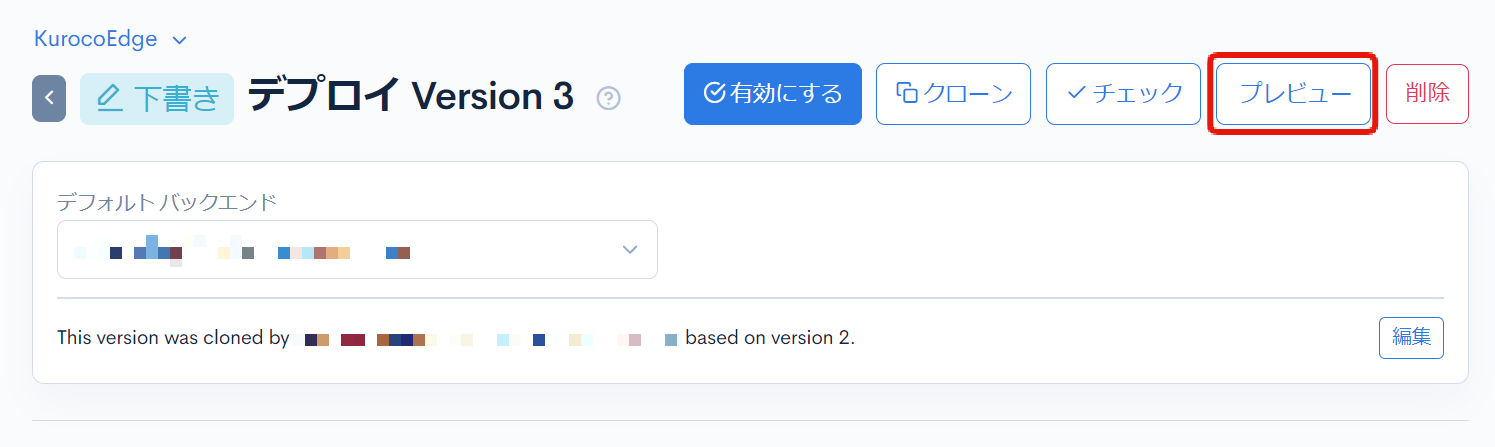
プレビューモードでOur Missions 表示が確認できました。

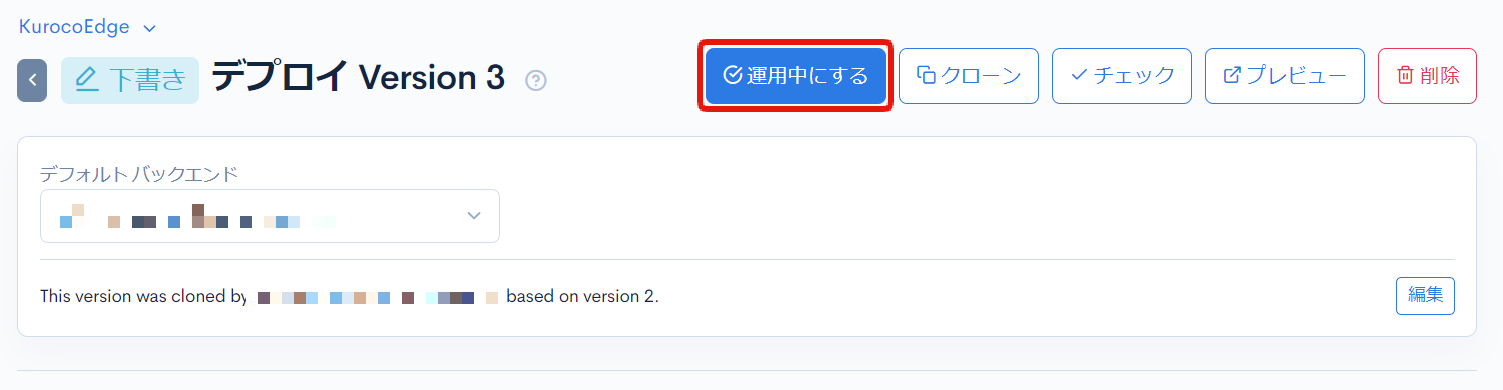
最後に[運用中にする]をクリックして設定は完了です。
編集がロックされ、デプロイが運用中になります。
まとめ
以上で、自身のサイトで、KurocoEdgeの動作確認ができました。
プレビューモードでKurocoEdgeがどのように動作するかを確認できましたが、実際のサイトにはKurocoEdgeのルールは適用されていません。
次はKurocoEdgeを実際に導入し、今回設定したルールを反映してみましょう。
サポート
お探しのページは見つかりましたか?解決しない場合は、問い合わせフォームからお問い合わせいただくか、Discordコミュニティにご参加ください。